Kullanım Kılavuzu
İçindekiler
1. Başlarken: kayıt, kurum kurulumu ve doğru kurulum sırası
Kayıt ve kurum açılışı
- dokumana.com adresinden Üye Ol'a tıklayın. E-posta ve parola ile kayıt olabilir, dilerseniz parolasız giriş bağlantısını (magic link) kullanabilirsiniz; kredi kartı istenmez.
- İlk girişte kurum kurulum ekranı açılır. Yalnız iki şey sorulur: kurum adınız ve KVKK aydınlatma onayı. Kurumu açan kişi otomatik olarak Yönetici rolünü alır.
- Kurulumla birlikte 30 günlük deneme süreniz başlar. Deneme bir kez verilir.
Doğru kurulum sırası
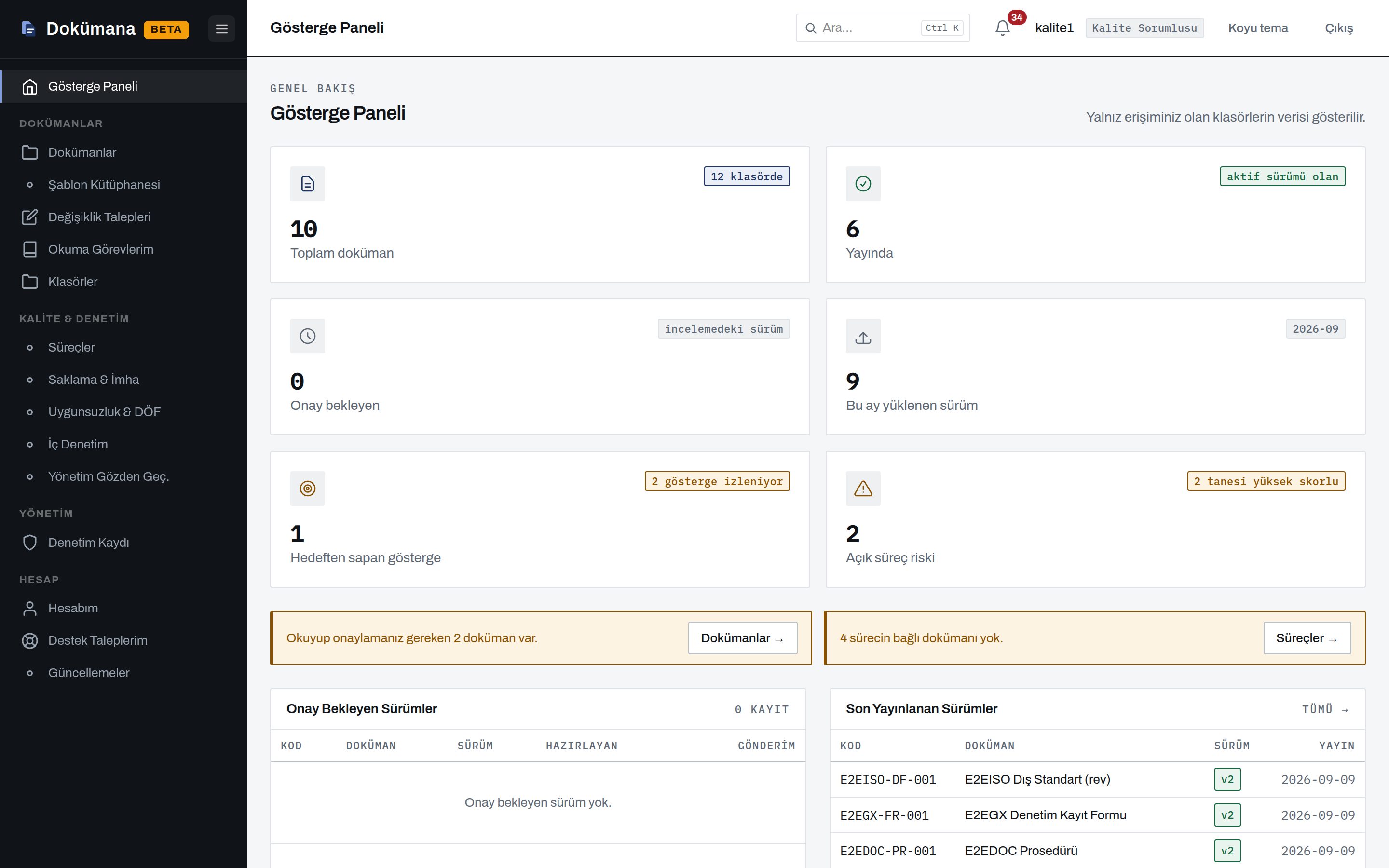
- Departmanları tanımlayın — Kullanıcılar sayfasından. Departmanı olmayan kullanıcı hiçbir klasörü, dolayısıyla hiçbir dokümanı göremez.
- Klasör ağacını kurun — Klasörler sayfasından. Erişim üstten alta miras kaldığı için önce üst klasörleri oluşturun.
- Erişim matrisini işaretleyin — her klasörde hangi departmanın görebileceğini, hangisinin yükleyebileceğini seçin.
- Ekibi davet edin — Kullanıcılar sayfasından e-posta daveti gönderin, her kişiye rol ve departman atayın. Davet bağlantısı 7 gün geçerlidir ve tek kullanımlıktır.
- Şablonları kuruma ekleyin — Şablon Kütüphanesi'nden hazır ISO prosedür ve talimatlarını seçin. Her biri kurumunuza taslak olarak kopyalanır.
- İlk dokümanınızı yükleyin ve onay akışına sokun.
2. Klasörler ve departman erişimi
Dokümana'da erişimin altın kuralı şudur: rolünüz ne yapabileceğinizi, erişim matrisi nereye yapabileceğinizi belirler. İkisi birlikte çalışır.
Erişim kişiye değil departmana verilir
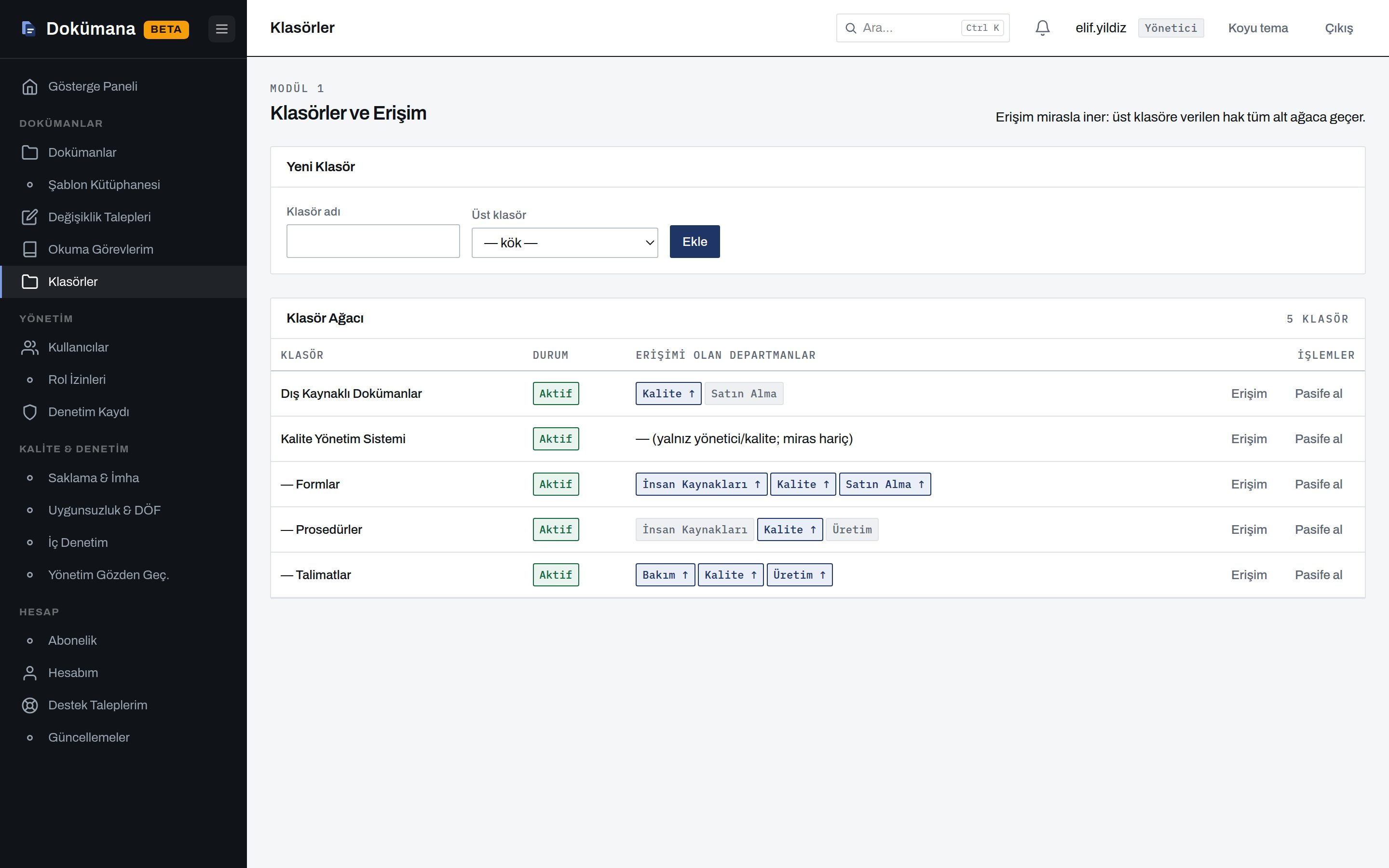
- Erişim tek tek dokümana değil klasöre, tek tek kişiye değil departmana verilir.
- Miras aşağı iner: bir üst klasöre verdiğiniz erişim, altındaki bütün alt klasörlerde geçerlidir. Bu yüzden ağacı kurarken üstten başlayın.
- Her departman için iki ayrı kutu vardır: Görür ve Yükleyebilir. Yükleme için ayrıca kullanıcının rolünde doküman yükleme izni de bulunmalıdır.
- Bir kullanıcının tek departmanı olur.
- Yönetici ve Kalite Sorumlusu matristen muaftır; bütün klasörleri görürler.
- Pasife alınan klasör, altındaki bütün ağaçla birlikte gizlenir.
Kim hangi sürümü görür
| Kullanıcı | Gördüğü sürümler |
|---|---|
| Doküman yükleme izni olanlar | Taslak ve incelemedeki sürümler dahil hepsi |
| Yalnız okuma yetkisi olanlar | Yalnızca yayındaki sürüm |
3. Kullanıcılar, roller ve izinler
Roller
| Rol | Ne yapar |
|---|---|
| Yönetici | Her şey: doküman, kalite modülleri, kullanıcı ve rol yönetimi, abonelik, denetim kayıtları. Yönetim gözden geçirme tutanağını kilitleyebilen tek roldür. |
| Kalite Sorumlusu | Doküman ve kalite süreçlerinin tamamı, denetim kayıtlarını görüntüleme. Yönetim gözden geçirme tutanağını hazırlar ama kilitleyemez. |
| Departman Sorumlusu | Erişimli klasörlere doküman yükler, onaya gönderir, uygunsuzluk bildirir. |
| Ekip Üyesi | Yayındaki dokümanları okur, okuma görevlerini tamamlar, değişiklik talebi açar, uygunsuzluk bildirir. |
Yeni davet edilen kullanıcılar varsayılan olarak Ekip Üyesi olur.
İzinlerin anlamı
| İzin | Anlamı |
|---|---|
| Doküman görüntüleme | Yayındaki dokümanları erişim matrisine göre görür ve indirir |
| Doküman yükleme | Yeni sürüm yükler ve onaya gönderir; ayrıca taslak/incelemedeki sürümleri görebilir |
| Doküman onaylama | Onay bekleyen sürümü yayınlar veya reddeder; gözden geçirmeyi işaretler |
| Doküman yönetimi | Klasör yapısı, erişim matrisi, doküman üst bilgileri, imha kararı |
| Uygunsuzluk bildirme | Kayıt açar; yalnızca kendi bildirdiklerini görür |
| Kullanıcı yönetimi | Kullanıcı, rol ve departman ataması |
| Denetim kaydı görüntüleme | Kim ne zaman ne yaptı kaydını okur |
Rol izinlerini kurumunuza göre değiştirme
Rol İzinleri ekranından "hangi rol neyi yapabilir" matrisini kurumunuza özel değiştirebilirsiniz. İki güvenlik freni vardır: değişiklik kaydedilemezse sistem varsayılan matrise döner, ve giriş yapmış bir yönetici kendi rolünün kullanıcı yönetimi iznini kaldıramaz.
Hesap kapatma
Kullanıcı silme yoktur; bunun yerine hesap engellenir. Sebebi denetlenebilirliktir: onay ve okundu kayıtları kullanıcıya bağlıdır, kullanıcı silinirse kanıt zinciri kopar. Kendi hesabınızı engelleyemez, son aktif yöneticiyi devre dışı bırakamazsınız.
4. Doküman oluşturma, sürüm ve onay akışı
Yeni doküman
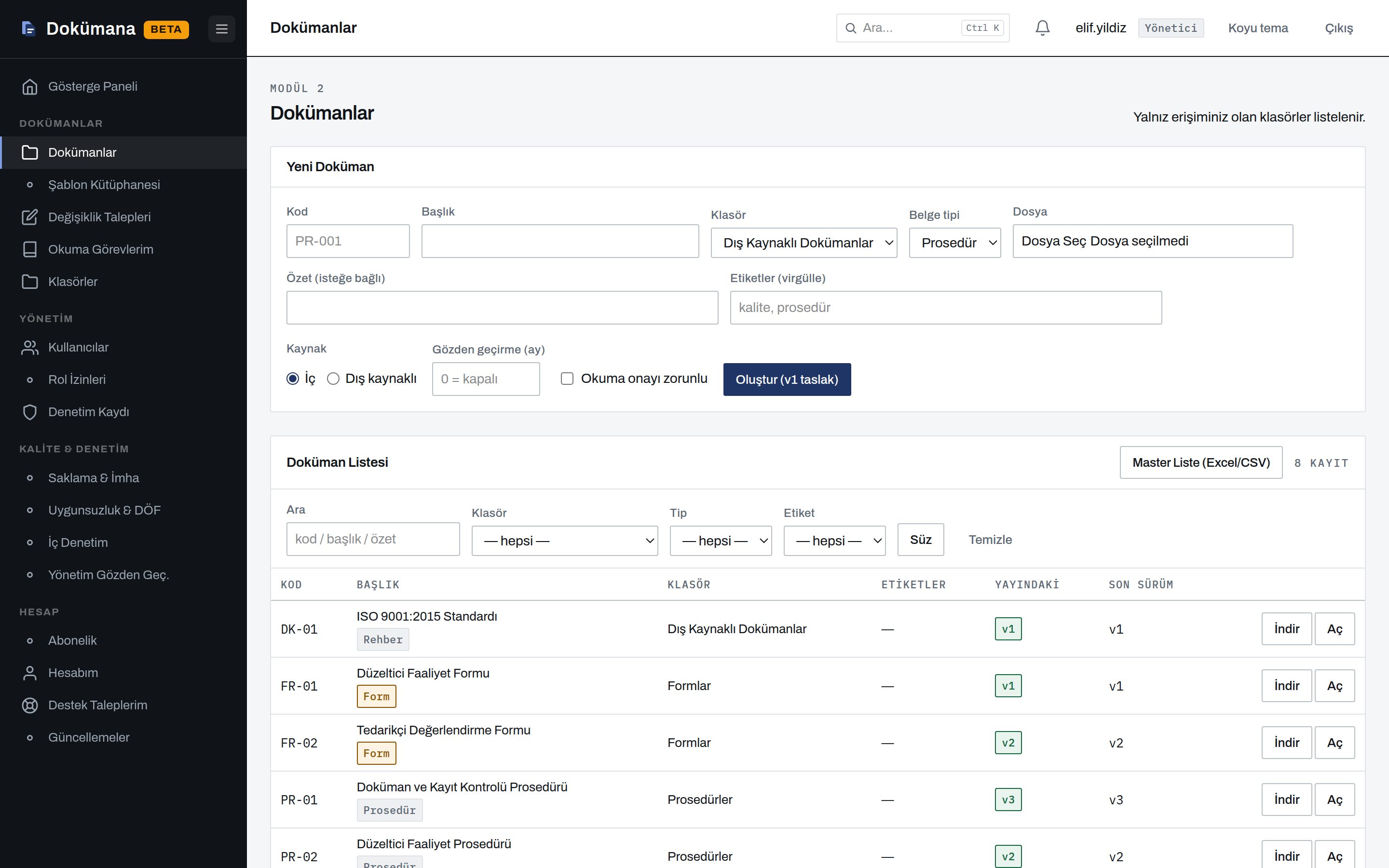
Dokümanlar → Yeni ile açılan formda doküman kodu, başlığı, klasörü ve tipi girilir. Kod kurumunuz içinde benzersiz olmalıdır ve elle girilir (örnek: PR-001). Sürüm numarası ise otomatik ilerler: ilk yükleme v1'dir.
| Doküman tipi | Kullanım |
|---|---|
| Prosedür, Talimat, Politika, Plan, Rehber | Kurumun uygulama dokümanları |
| Form, Kayıt | Saklama süresi ve kayıt sahibi alanları bu iki tipte anlamlıdır |
Kaynak olarak İç doküman ya da Dış kaynaklı seçilir; dış kaynaklıda kurum adı, referans ve geçerlilik tarihi alanları açılır. Etiketler virgülle ayrılır ve arama kutusunda işe yarar.
Doküman içeriği nerede yazılır?
Dokümanın metnini Word'de (ya da benzeri bir programda) hazırlar, dosyayı sisteme yüklersiniz. Dokumana içeriği düzenlemez, dokümanın kontrolünü yapar: hangi sürüm yürürlükte, kim hazırladı, kim onayladı, kim okudu, nereye dağıtıldı. Sistemin içinde metin editörü bulunmaz; bu bilinçli bir tercihtir, kalite dokümanları kurumun kendi düzeniyle yazılır.
| Kabul edilen dosya | Boyut sınırı |
|---|---|
| .pdf · .doc · .docx | Dosya başına en çok 20 MB |
Yayındaki bir dokümanı revize edeceğinizde akış şudur: dokümanı indirin, kendi bilgisayarınızda düzenleyin, doküman sayfasındaki Yeni revizyon yükle ile geri koyun. Yüklenen dosya bir sonraki sürüm numarasıyla taslak olur; onaylanıp yayına geçtiğinde önceki sürüm kendiliğinden arşive iner, yayında her zaman tek sürüm bulunur.
Şablon kütüphanesi
Sıfırdan başlamanız gerekmez. Şablon Kütüphanesi sayfasında ISO'nun beklediği temel dokümanların hazır .docx taslakları durur: doküman ve kayıt kontrolü, iç denetim, uygunsuzluk ve düzeltici faaliyet, yönetimin gözden geçirmesi, eğitim ve yetkinlik, risk ve fırsat değerlendirme prosedürleri ile doküman kodlama ve kayıt saklama talimatları.
- Şablonu indirin.
- Word'de kurumunuza göre düzenleyin: unvan, süreç adları, sorumlular.
- Dokümanlar sayfasından yükleyin; sonrası normal onay akışıdır.
Sürüm durumları
| Durum | Anlamı |
|---|---|
| Taslak | Hazırlanıyor, yalnız yükleme yetkisi olanlar görür |
| İncelemede | Onaya gönderildi, karar bekliyor |
| Yayında | Yürürlükteki sürüm; kurumda geçerli olan budur |
| Reddedildi | Onaylanmadı, gerekçesi kayıtlıdır |
| Arşiv | Yerine yeni sürüm yayınlandığı için geçerliliğini yitirdi |
Listeyi sürüm durumuna göre süzmek
Doküman listesinin üstündeki Sürüm durumu kutusu, dokümanları içindeki sürümün durumuna göre süzer: Yayında sürümü olan, Onay bekleyen sürümü olan, Taslak sürümü olan. Gösterge panelindeki kartlar da bu süzgece bağlıdır; panelde "Onay bekleyen 3" yazıyorsa karta tıkladığınızda tam o üç doküman listelenir.
Akış
- Yükle (taslak). Erişimli klasöre dosyayı yükleyin, revizyon notunu yazın.
- Onaya gönder. Bunu yalnızca sürümü hazırlayan kişi yapar. Onaylayıcılara e-posta gider.
- Yayınla ya da reddet. Onay yetkisi olan kişi karar verir. Reddederken gerekçe zorunludur ve gerekçe kalıcı olarak kayda geçer.
Yayınlandığında sistem neleri kendiliğinden yapar
- Aynı dokümanın önceki yayındaki sürümü arşive alınır; yayında her zaman tek sürüm bulunur.
- Gözden geçirme periyodu tanımlıysa bir sonraki gözden geçirme tarihi hesaplanır.
- Saklama süresi tanımlıysa vade ilk yayın tarihinden itibaren yeniden hesaplanır.
- Doküman "okunması zorunlu" işaretliyse ilgili departmanlara okuma görevi açılır.
- Sürümü hazırlayan kişiye sonuç e-postası gider ve işlem denetim kaydına yazılır.
5. Yayın, revizyon, baskı künyesi ve kare kodla doğrulama
Doküman detay sayfası
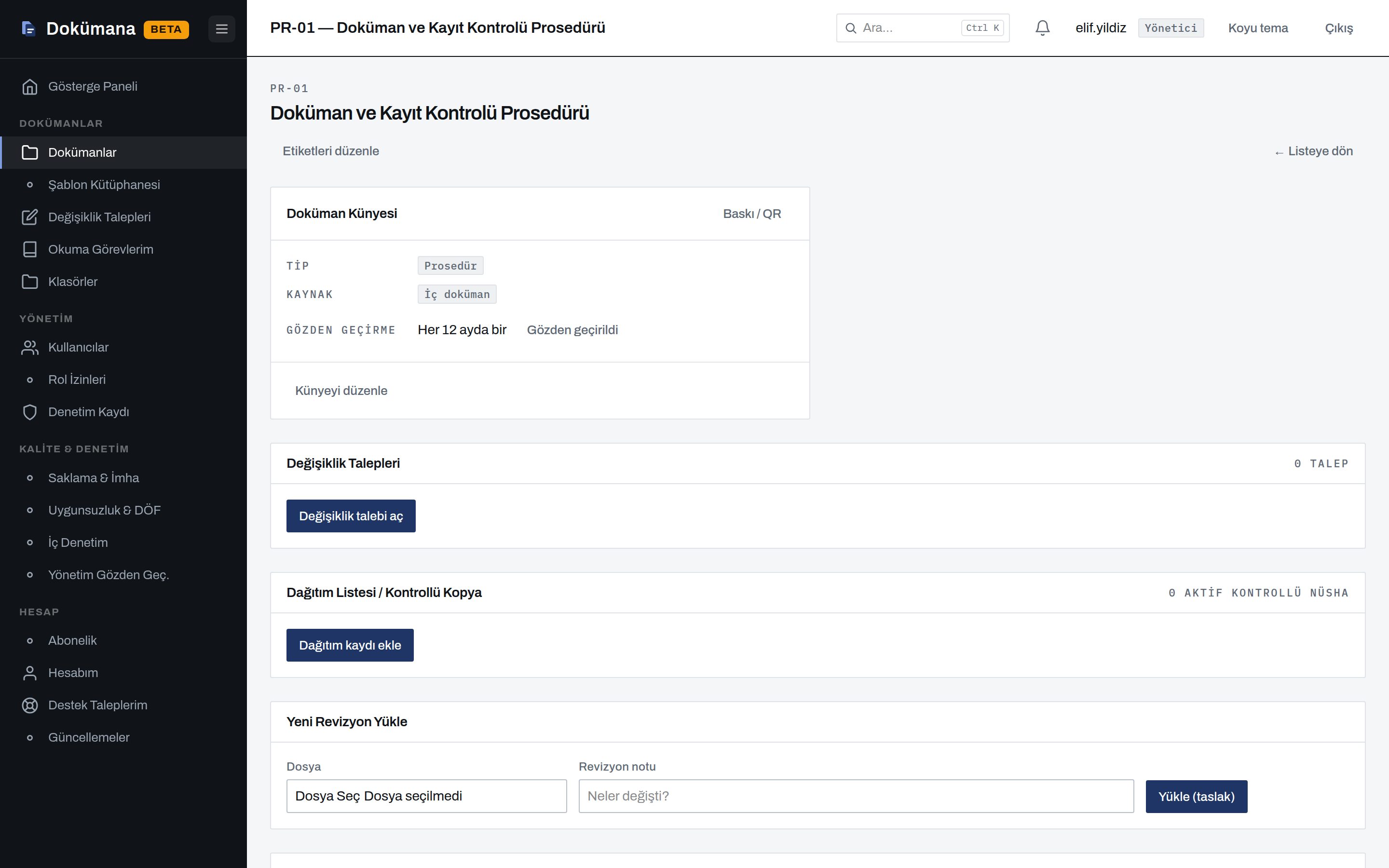
Bir dokümana tıkladığınızda sürüm geçmişi, onay bilgileri, dağıtım listesi, okuma durumu ve değişiklik talepleri tek sayfada toplanır. Günlük çalışmanın merkezi burasıdır.
Baskı künyesi ve kontrollü kopya
Bir dokümanın kâğıt kopyasını dağıtacaksanız baskı künyesi alın. Künyede doküman kodu, sürüm, tarih ve bir kare kod bulunur. Kontrollü kopya dağıtıyorsanız nüsha numarasını verirsiniz ve künyeye o numara basılır; dağıtım listesinde nüshanın kimde olduğu, iade mi imha mı edildiği izlenir.
Sahadaki kâğıt güncel mi?
Elinde çıktı olan kişi kare kodu okuttuğunda doğrulama sayfası açılır ve o kopyanın güncel sürüm olup olmadığını söyler. Bu sayfa dosya içeriği vermez; yalnız kod, başlık, sürüm ve tarih gösterir. Böylece denetimde "masadaki nüsha eski mi" sorusu saniyeler içinde yanıtlanır.
Doğrulama sayfası giriş istemez. Kare kodu okutan kişinin sistemde hesabı olması gerekmez; dış denetçi kendi telefonuyla okutup cevabı görebilir. Adres tahmin edilemez: her dokümana rastgele üretilmiş 32 haneli bir doğrulama kodu verilir, sayfa yalnız o kodu bilen kişiye açılır ve dokümanın dosyasına erişim vermez.
6. Zorunlu okuma görevleri
Kalite sisteminin en çok sorulan kanıtı "bu prosedürü kim okudu" sorusudur. Dokümana bunu otomatik toplar.
Nasıl çalışır
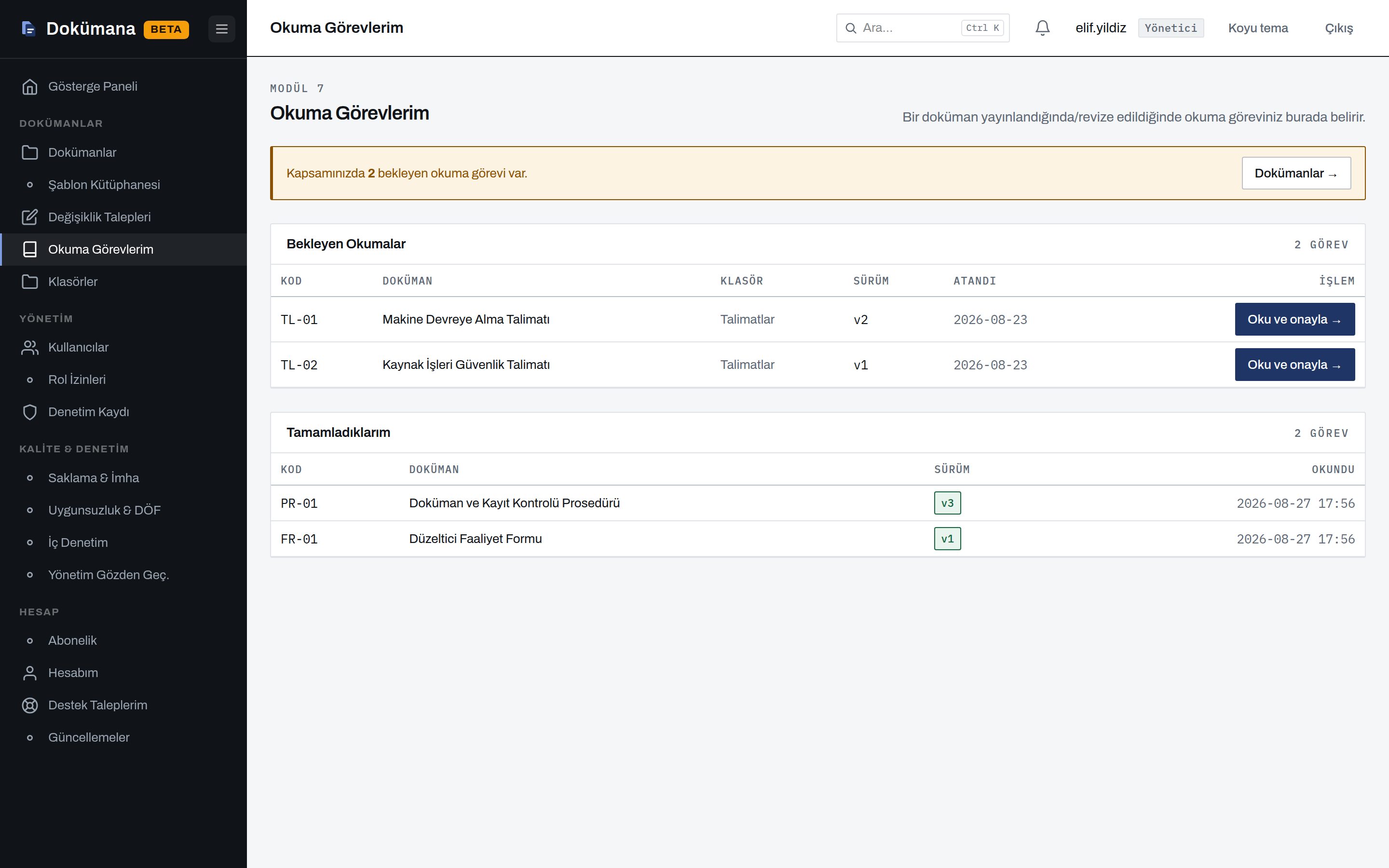
- Doküman üst bilgisinde okunması zorunlu kutusunu işaretlersiniz.
- Sürüm yayınlandığı anda sistem, o klasöre erişimi olan departmanlardaki kullanıcılara okuma görevi açar ve zil bildirimi düşer. Kimseyi tek tek atamanız gerekmez.
- Kullanıcı dokümanı açıp "Okudum, anladım" düğmesine basar.
- Kanıt olarak zaman damgası ve dosya imzası kaydedilir. Aynı sürüm iki kez onaylanamaz.
Kullanıcı kendi görevlerini Okuma Görevlerim sayfasında görür; yönetim rolleri aynı sayfada kapsamdaki toplam bekleyen sayısını görür.
7. Değişiklik talepleri
Bir dokümanda düzeltilmesi gereken bir şey gören herkes, dokümanı doğrudan değiştirmek yerine değişiklik talebi açar. Böylece öneri kayda girer ve kimin ne istediği izlenebilir.
Akış
| Durum | Anlamı | Kim yapar |
|---|---|---|
| Açık | Talep iletildi | Klasörü görebilen herkes |
| İnceleniyor | Sorumlu talebi ele aldı | Doküman sorumlusu ya da yönetim |
| Kabul edildi | Değişiklik yapılacak | Doküman sorumlusu ya da yönetim |
| Reddedildi | Değişiklik yapılmayacak, gerekçesi kayıtlı | Doküman sorumlusu ya da yönetim |
| Kapatıldı | Süreç tamamlandı | Doküman sorumlusu ya da yönetim |
- Talep açarken gerekçe zorunludur, önerdiğiniz yeni metin isteğe bağlıdır.
- Talebi reddederken de gerekçe zorunludur.
- Talep kabul edildiğinde açık bir revizyon varsa talep o revizyona bağlanır; böylece "bu değişiklik hangi talepten geldi" sorusu yanıtlanabilir olur.
- Talebi açan kişiye karar e-postayla bildirilir.
8. Saklama süresi ve imha kararı
Form ve kayıt tipindeki dokümanlarda saklama süresi ve kayıt sahibi tanımlanır. Süre, dokümanın ilk yayın tarihinden itibaren işler.
Vadesi dolan kayıtlar
Saklama & İmha sayfası vadesi dolan kayıtları listeler. Hiçbir kayıt kendiliğinden silinmez; her biri için bilinçli bir karar verilir:
| Karar | Ne olur | Zorunlu alan |
|---|---|---|
| İmha | Kayıt imha edilmiş olarak işaretlenir ve listelerden düşer | Gerekçe ve imha yöntemi (örnek: kâğıt öğütücü, güvenli silme) |
| Sakla | Vade uzatılır, kayıt yürürlükte kalır | Gerekçe ve uzatma süresi |
Her iki karar da imha kaydına yazılır. Denetimde istenen "imha edilen kayıtların listesi ve yöntemi" belgesi budur.
9. Uygunsuzluk ve DÖF, iç denetim, yönetim gözden geçirme
Uygunsuzluk ve düzeltici faaliyet
Bir uygunsuzluğu fark eden herkes kaydı açabilir. Kaydın ilerleyişi sırayı zorlar:
- Açık — uygunsuzluk bildirildi
- Analiz — kök neden yazılır
- Aksiyon — düzeltme ve düzeltici faaliyetler planlanır, sorumlu ve termin verilir
- Etkinlik — yapılanların işe yarayıp yaramadığı değerlendirilir
- Kapandı
Sistemin uyguladığı kurallar: kök neden yazılmadan düzeltici faaliyet eklenemez, bütün aksiyonlar tamamlanmadan etkinlik değerlendirilemez, ve etkinlik "etkisiz" çıkarsa kayıt kapanmaz, aksiyon adımına geri döner.
İç denetim
Denetimler yıl bazlı bir program içinde planlanır (planlı, ani ya da takip denetimi). Denetimde girilen her bulgu; uygunsuzluk, gözlem, iyileştirme ya da olumlu tespit olarak sınıflanır. Bir bulguyu tek tıkla düzeltici faaliyet kaydına dönüştürebilirsiniz; iki kayıt birbirine bağlı kalır. Denetim, bulgu, faaliyet ve kapanış zinciri denetçiye tek ekranda gösterilebilir.
Yönetimin gözden geçirmesi
Toplantı kaydı açtığınızda sistem gündemi kendiliğinden toplar: açık uygunsuzluklar, denetim bulguları ve bekleyen kalemler gündeme düşer. Süreç modülü kullanılıyorsa gündeme üç madde daha eklenir: süreç performansı (kaç gösterge hedefte, kaçı sapmış, kaçı hiç ölçülmemiş), süreç riskleri ve fırsatları (açık kayıt sayısı, yüksek skorlular, termini geçen aksiyonlar) ve süreçlerin dokümante edilmiş bilgiyle bağı (dokümansız süreç sayısı). Standart proses performansını gözden geçirmenin girdisi sayar; bu üç madde o girdiyi kanıtlar. Alınan kararlar kayda geçer ve gerekirse karardan doğrudan düzeltici faaliyet açılır. Tutanağı yalnızca Yönetici tamamlayıp kilitler; Kalite Sorumlusu hazırlar ama kilitleyemez.
10. Süreçler: doküman bağı, göstergeler, riskler ve harita
Standart yalnız doküman istemez, süreç ister: kuruluşun hangi süreçlerle çalıştığını, bu süreçlerin girdisini, çıktısını, sorumlusunu ve birbirleriyle ilişkisini yazılı olmasını bekler. Dokümana'da süreç kartı bu çerçeveyi kurar ve dokümanı içine yerleştirir. Denetçinin sorusu genelde "prosedürünüz var mı" değil, "satın alma süreci hangi dokümanlarla yürüyor" olur.
Süreç kartı açmak
Kalite & Denetim > Süreçler ekranından süreç eklenir. Kod (SR-01, SR-02 ...) sistem tarafından üretilir, elle girilmez. Süreçler üç katmana ayrılır:
| Tür | Ne demek | Örnek |
|---|---|---|
| Yönetim süreci | Sistemi yöneten, yön veren süreçler | Yönetimin gözden geçirmesi, iç denetim |
| Temel (operasyonel) süreç | Ürün ya da hizmeti doğrudan üreten süreçler | Satın alma, üretim, sevkiyat |
| Destek süreci | Temel süreçlerin çalışmasını mümkün kılanlar | İnsan kaynakları, bakım, bilgi işlem |
Kartın içinde şunlar doldurulur: amaç, kapsam, süreç sahibi, departman, girdiler, çıktılar, girdiyi veren taraf (önceki süreç ya da dış tedarikçi) ve çıktıyı alan taraf (sonraki süreç ya da müşteri). Son iki alan süreçlerin birbirine nasıl bağlandığını, yani süreç haritasını anlatır.
Dokümanı sürece bağlamak
Süreç kartının içinden doküman bağlarsınız. Bağ kurarken ilişki türü seçilir; asıl bilgi budur, çünkü aynı doküman bir süreçte çıktı, başka süreçte girdi olabilir.
| İlişki | Anlamı | Örnek |
|---|---|---|
| Süreci tanımlayan | Sürecin nasıl yürütüleceğini anlatan doküman | Satın Alma Prosedürü |
| Girdi | Süreç başlarken kullanılan doküman | Onaylı Tedarikçi Listesi |
| Çıktı | Sürecin ürettiği doküman | Sipariş Formu |
| Tutulan kayıt | Süreç işlerken doldurulan kayıt | Mal Kabul Kontrol Formu |
| Destekleyici | Dolaylı başvurulan doküman | İlgili standart, mevzuat |
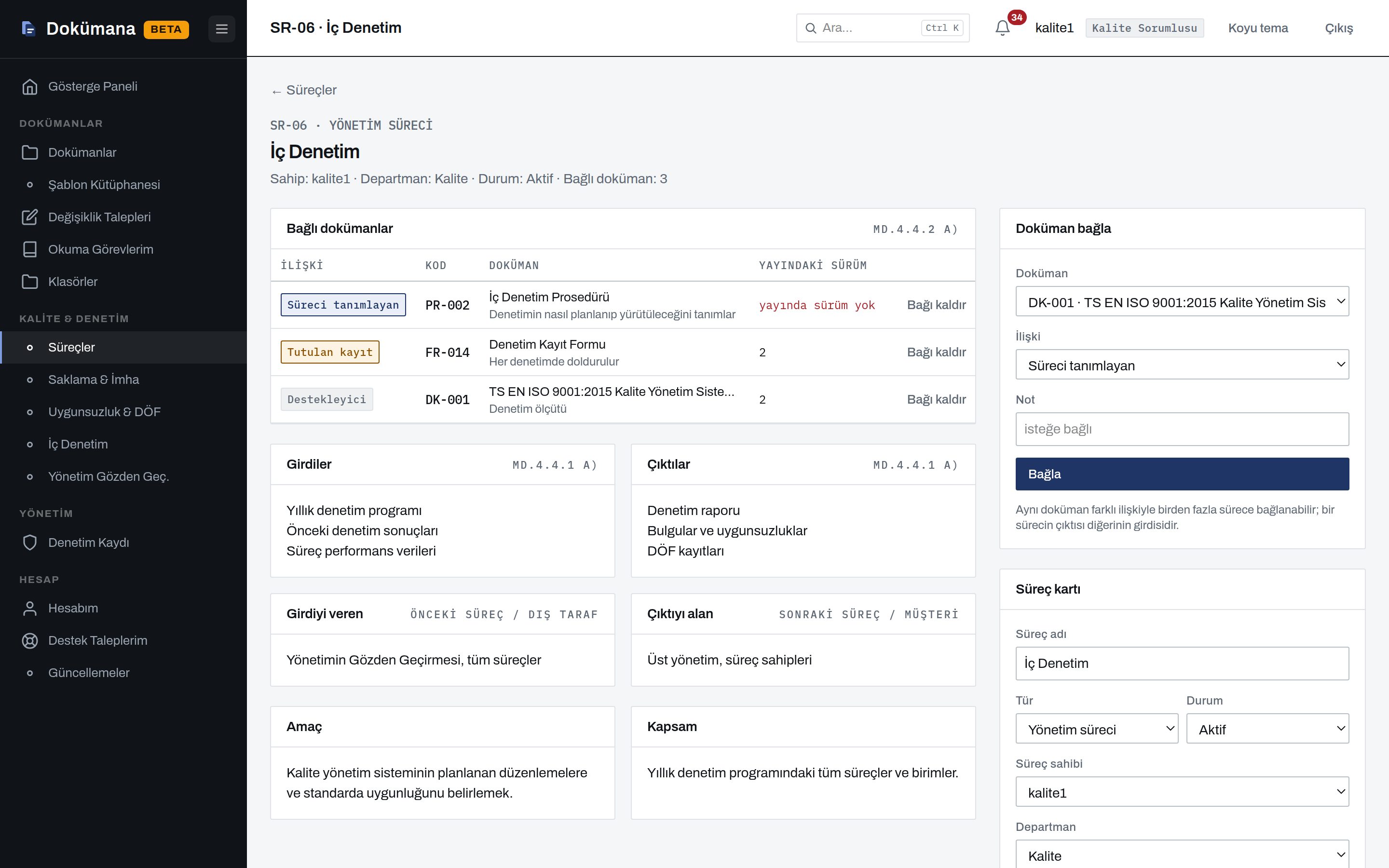
Bağ iki yönlü görünür: doküman detayında da "Bağlı süreçler" kutusu çıkar, o dokümanın hangi süreçte hangi rolde kullanıldığını gösterir. Bağ yalnız süreç kartından kurulur ve kaldırılır.
Dokümansız süreç uyarısı
Liste ekranının üstünde "Dokümansız" sayacı ve kırmızı uyarı şeridi durur. Hiçbir dokümana bağlanmamış süreç, kâğıt üstünde tanımlanmış ama işleyişi kayıt altına alınmamış süreçtir. Kurulum sırasında önce süreçleri açıp sonra dokümanları bağlamak normaldir; bu sayacın zamanla sıfıra inmesi beklenir.
Performans göstergesi ve ölçüm
Standart, sürecin etkin işletildiğini gösterecek ölçme kriterini ister. Süreç kartından gösterge eklenir: ad, nasıl hesaplandığı, birim, hedef, hedefin hangi yönde iyi olduğu ve ölçüm periyodu (aylık, çeyreklik, altı aylık, yıllık).
Göstergenin üstüne tıklayınca ölçüm ekranı açılır. Her dönem için bir ölçüm girilir; sistem hedefe ulaşılıp ulaşılmadığını yazar. Dönem biçimi periyoda bağlıdır (aylık için 2026-09, çeyreklik için 2026-Q3, yıllık için 2026) ve aynı dönem iki kez ölçülemez; düzeltmek için önce mevcut kayıt silinir. Süreç listesinin üstünde kaç göstergenin hedefte, kaçının saptığı ve kaçının hiç ölçülmediği görünür.
Göstergeyi düzenlemek ve kullanımdan kaldırmak
Gösterge sayfasındaki Göstergeyi düzenle kutusundan ad, hesaplama, birim, hedef, yön ve sorumlu değiştirilir. İki kural vardır:
- Hedef ya da yön değişirse geçmiş ölçümlerin yorumu da değişir. "Hedefte" görünen bir dönem, hedef yükseltildiğinde "sapma"ya döner. Bu bilinçli bir tercihtir; değişikliğin kim tarafından yapıldığı denetim kaydına yazılır, böylece hedefi düşürüp geçmişi başarı gibi göstermek iz bırakmadan yapılamaz.
- Ölçüm girilmiş göstergenin periyodu değiştirilemez. Aylık ölçülen bir gösterge çeyrekliğe çevrilirse eski dönemler (2026-09) yeni biçime (2026-Q3) uymaz ve dönemler karşılaştırılamaz hale gelir. Periyodu değiştirmek için önce ölçümler silinmelidir.
Kullanımdan kaldırmak için gösterge Pasif yapılır: kayıt ve ölçüm geçmişi durur, ancak özet sayaçlarına ve yönetim gözden geçirmesi gündemine girmez.
Risk ve fırsatlar
Her süreç için risk ya da fırsat kaydı açılır: tanım, olasılık (1-5), etki (1-5), mevcut kontrol, planlanan aksiyon, sorumlu ve termin. Skor olasılık ile etkinin çarpımıdır (1-25); 12 ve üstü yüksek sayılır ve listede kırmızı görünür.
- Aksiyon yazılmadan kaydedilen kayıt Açık kalır, aksiyon yazılırsa Aksiyon planlandı olur.
- Riski kabul etmek mümkündür ama gerekçesi zorunludur: neden aksiyon alınmadığı yazılmadan kabul edilemez.
- Bir risk tek tıkla düzeltici faaliyet kaydına dönüştürülebilir; iki kayıt birbirine bağlı kalır ve risk oradan sonra DÖF akışını (kök neden, aksiyon, etkinlik, kapanış) izler.
Gösterge panelinde ne görünür
Yönetim rolündeki kullanıcının gösterge panelinde iki süreç kartı çıkar: hedeften sapan gösterge sayısı ve açık süreç riski sayısı (yüksek skorlular ayrıca belirtilir). Dokümansız süreç varsa ya da bir risk aksiyonunun termini geçmişse panelde uyarı kutusu belirir. Ekip üyesi görünümünde bu kartlar yer almaz.
Süreç haritası
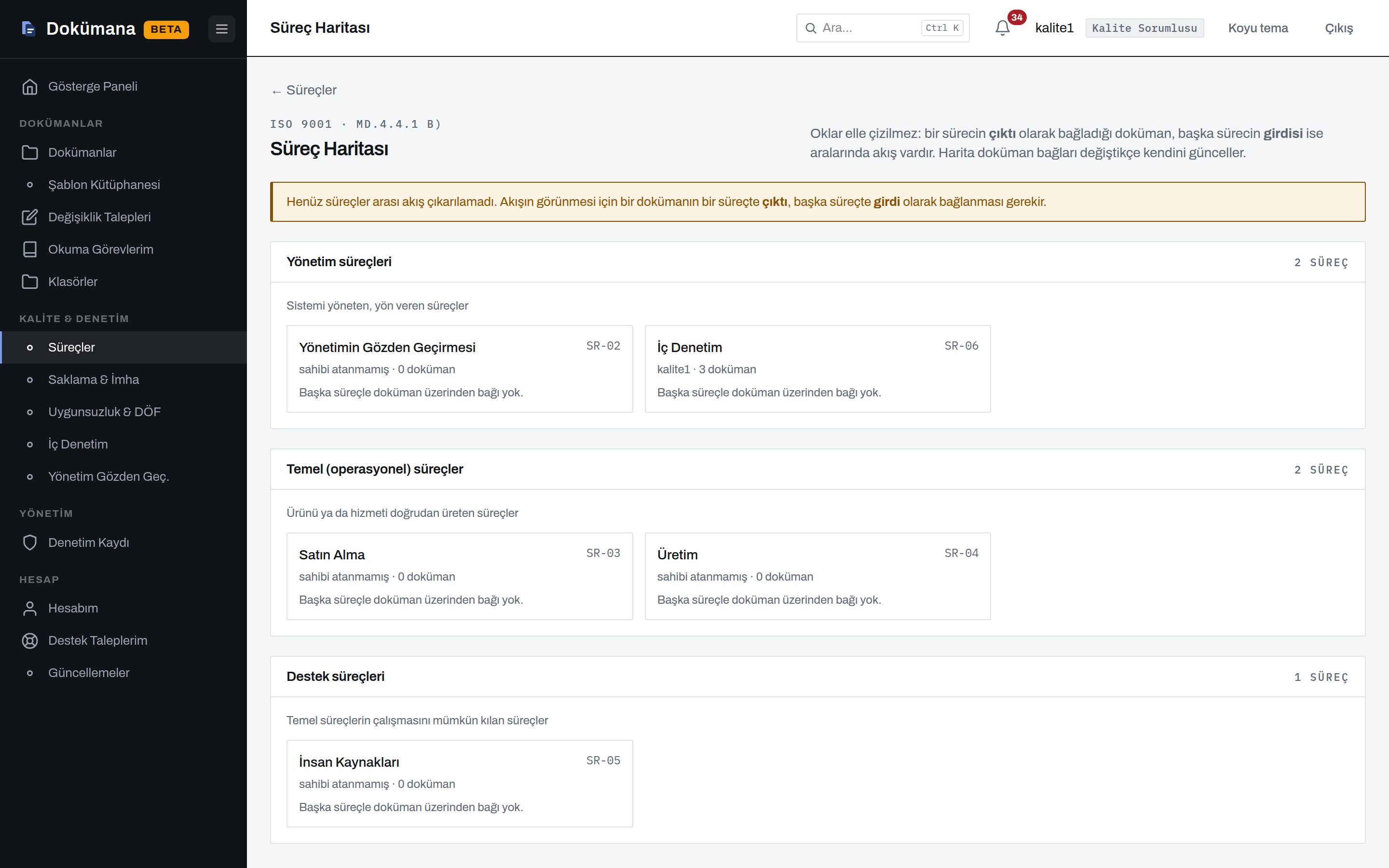
Süreçler > Süreç haritası ekranı süreçleri yönetim, temel ve destek olarak üç katmanda gösterir. Süreçler arası oklar elle çizilmez: bir sürecin çıktı olarak bağladığı doküman başka sürecin girdisiyse, aralarında akış olduğu kabul edilir.
Süreci arşivlemek ve silmek
Kullanımdan kalkan süreç silinmez, Arşiv durumuna alınır: kart, doküman bağları, göstergeler ve risk kayıtları durur, süreç yalnız aktif listeden düşer. Denetimde geçmişin sorulması hâlinde kayıt yerindedir.
Silme yalnız yanlış açılmış kayıt içindir ve geri alınamaz; süreçle birlikte doküman bağları, göstergeler, ölçümler ve risk kayıtları da silinir. Ne silindiği (kaç bağ, kaç gösterge, kaç risk) denetim kaydına yazılır.
Kim ne yapabilir
| Rol | Süreçler |
|---|---|
| Yönetici | Süreç açar, kartı düzenler, doküman bağlar, gösterge ve risk tanımlar, ölçüm girer |
| Kalite Sorumlusu | Süreç açar, kartı düzenler, doküman bağlar, gösterge ve risk tanımlar, ölçüm girer |
| Departman Sorumlusu | Süreçleri, göstergeleri, riskleri ve haritayı görür; değiştiremez |
| Ekip Üyesi | Süreçleri, göstergeleri, riskleri ve haritayı görür; değiştiremez |
Süreç kartı bir erişim kapısı değildir: listede dokümanın kodu ve başlığı görünse de dosyayı açma hakkı eskisi gibi klasör ve departman erişimine bağlıdır. Bağ kurarken de yalnız kendi erişiminizdeki dokümanlar seçilebilir.
11. Aksiyonlar: tek havuzda yapılacak işler
Denetim bulgusu, yönetim gözden geçirme kararı, süreç riski ve günlük işler farklı ekranlarda doğar; takip edilmezse hepsi aynı yere varır: kimse yapmaz. Aksiyonlar sayfası bu işleri tek listede toplar. Sorusu şudur: kim, ne zamana kadar, ne yapacak?
Aksiyon açmak
- Aksiyonlar → Yeni aksiyon aç ile serbest bir iş tanımlarsınız.
- Denetim bulgusunda, süreç riskinde ve Değişiklik Talepleri listesinde + Aksiyon aç bağlantısı vardır; oradan açtığınızda kaynak kendiliğinden bağlanır ve iş bittiğinde hangi kayıttan doğduğu görünür.
- Kabul edilen değişiklik talebinin arkasında bir iş vardır: revizyonu kim, ne zamana kadar çıkaracak? Talep satırındaki bağlantı bu işi açar; açıldıktan sonra aynı satırda kaç aksiyon bağlı olduğu ve termini geçen var mı görünür. Reddedilen ve kapatılan talepte bağlantı çıkmaz.
- Sorumlu ve termin zorunludur. Sahibi ve tarihi olmayan iş takip edilemez; denetçinin ilk sorusu da budur.
- Öncelik dört kademelidir: düşük, normal, yüksek, kritik.
Durumlar
- Planlandı — açıldı, henüz başlanmadı.
- Devam ediyor — sorumlu "Başladım" dediğinde.
- Tamamlandı — kapanış için ne yapıldığının yazılması şarttır; not yazılmadan kapatılamaz. Bu not, aylar sonra "arada ne oldu" sorusunun cevabıdır.
- İptal — yalnız yönetim iptal edebilir.
Listede ne görünür
Havuz üç kaynağı birlikte gösterir: bu sayfadan açılan aksiyonlar, DÖF faaliyetleri ve YGG kararları. Son ikisi burada salt okunurdur — kendi ekranlarında yönetilir, çünkü DÖF faaliyeti etkinlik değerlendirmesine, YGG kararı da tutanak akışına bağlıdır. Satırdaki bağlantı sizi ilgili kayda götürür.
Termini geçen işler kırmızı gecikti rozetiyle işaretlenir; üstteki sayaçlardan "termini geçen" ve "bana atanan" sayılarını tek bakışta görürsünüz. Gösterge panelinde de size atanan açık aksiyonlar ve kurumdaki gecikmeler uyarı olarak çıkar.
Kim ne görür
- Size atanan aksiyonu görmek ve kapatmak için ek izin gerekmez; sorumluluk yetkiyi verir.
- aksiyon.view izni kurumdaki tüm aksiyonları görmeyi sağlar.
- aksiyon.manage izni aksiyon açma, sorumlu/termin atama ve iptal yetkisidir.
- İzni olmayan kullanıcı yalnız kendi işlerini görür; kurum geneli sayaçlar ona gösterilmez.
İlerleme notu
Her aksiyona not eklenebilir. Aksiyonun kendisi tek satırdır; ne yapıldığı zaman içinde biriken notlarda durur. Denetimde kapanmış bir işin arkasını sorduklarında gösterilecek kayıt budur.
12. Abonelik, ödeme ve hesap ayarları
Deneme ve abonelik
- Kurulumda 30 günlük deneme başlar ve bir kez verilir.
- Abonelik durumu üç değer alır: Deneme sürümü, Aktif abonelik, Süresi doldu. Durum tarihlerden hesaplanır, elle değiştirilmez.
- Bitişe 14 gün kala panelde uyarı bandı görünür.
- Erken yenilerseniz kalan günleriniz kaybolmaz; yeni dönem mevcut bitişin üstüne eklenir.
Ücretlendirme doküman sayısına göredir
Dokümana'da ücret kullanıcı başına değil aktif doküman sayısına göre belirlenir. Sebebi basittir: kalite dokümanını okuması gereken herkes sisteme girebilmelidir; kişi başı ücret kurumu "daha az kişi görsün" demeye iter, bu da kalite sisteminin amacına aykırıdır.
| Plan | Aktif doküman | Yıllık (KDV dahil) |
|---|---|---|
| Küçük | 1 - 200 | 6.000 TL |
| Orta | 201 - 1.000 | 7.500 - 12.000 TL (her ek 200 doküman için +1.500 TL) |
| Kurumsal | 1.001 ve üzeri | Teklif verilir |
Orta kademede fiyat sabit sıçramaz: 201. dokümanda 7.500 TL'den başlar, 1.000. dokümanda 12.000 TL'ye ulaşır — aradaki her 200 doküman 1.500 TL ekler.
Abonelik sayfasında doküman sayınızı beyan edersiniz; sistem gerçek aktif doküman sayınızı sayar ve beyanı aşarsanız uyarır. Fatura bilgilerinizi de aynı sayfadan girebilirsiniz; fatura bilgisi ödemenin önünde bir engel değildir.
Hesabım
Hesabım sayfasından hangi menülerin size görünmeyeceğini seçebilirsiniz. Gösterge paneli, Hesabım ve Destek Taleplerim menüleri her zaman açık kalır.
Bildirimler
Üst çubuktaki zil, size düşen okuma görevlerini ve yeni sürüm notlarını gösterir. Tarayıcı bildirimlerine izin verirseniz uygulama kapalıyken de haberdar olursunuz. E-postalar bilgi taşımaz, yalnızca "sistemde bir olay oldu, bakın" der; doküman içeriği hiçbir zaman e-postayla gönderilmez.
13. Entegrasyon: API ile doküman ve aksiyon okuma
Başka bir yazılımın doküman künyelerinizi ve aksiyonlarınızı okuyabilmesi için bir API anahtarı üretebilirsiniz. Anahtar sizin adınıza çalışır: yalnız sizin kurumunuzun ve sizin izinlerinizin gördüğü veriyi döndürür, fazlasını değil.
Anahtar üretme
Yönetim > API Anahtarları sayfasından anahtara bir ad verip ("Kalite portalı" gibi) Üret düğmesine basarsınız. Anahtar ekranda bir kez gösterilir; entegrasyonun ayarlarına o an kopyalayın.
Kullanımı
Anahtar her isteğin başlığında gönderilir:
Authorization: Bearer ANAHTAR
Sunucunuz bu başlığı iletmiyorsa X-Api-Key: ANAHTAR başlığı da kabul edilir. Adres önekiniz: https://dokumana.com/api/v1
Uçlar
| Adres | Ne döner |
|---|---|
| GET /ping | Anahtar geçerli mi, hangi kurumu görüyor |
| GET /dokumanlar | Yürürlükteki doküman künyeleri (master liste) |
| GET /dokumanlar/{kod} | Tek dokümanın künyesi |
| GET /aksiyonlar | Aksiyonlar (?durum=acik varsayılan) |
Listeler sayfalıdır: ?sayfa=1&adet=50 ile sayfa ve kayıt sayısı verilir (en çok 200).
Sınırlar ve güvenlik
API yalnız okuma yapar: doküman oluşturmaz, sürüm yüklemez, onay vermez, hiçbir kaydı değiştirmez veya silmez. Anahtar sizin kurumunuzun dışına çıkamaz; başka bir kurumun verisi hiçbir koşulda dönmez. Anahtarın sahibi olan kullanıcının izinleri neyi görmesine izin veriyorsa API de onu döndürür — departman klasör erişiminiz burada da geçerlidir, ekranda görmediğiniz bir doküman API’den de gelmez.
14. Sık sorulan sorular
Doküman yükledim ama ekip göremiyor.
Üç şeyi sırayla kontrol edin: kullanıcının departmanı atanmış mı, o departmana ilgili klasör erişimi verilmiş mi, ve sürüm yayında mı. Yalnız okuma yetkisi olan kullanıcılar taslak ve incelemedeki sürümleri göremez.
Kendi hazırladığım dokümanı neden onaylayamıyorum?
Dört göz ilkesi gereği hazırlayan ile onaylayan aynı kişi olamaz. Bu kural denetimlerde aranır. Tek kişilik kurumlarda ikinci bir onaylayıcı hesap açmanız gerekir.
"Zaten açık bir revizyon var" uyarısı alıyorum.
Bir dokümanda aynı anda tek açık revizyon olabilir. Önce mevcut taslağı onaya gönderin ya da sonuçlandırın; kendi taslağınızsa silebilirsiniz.
Doküman kodunu sistem üretmiyor mu?
Hayır, kodu siz girersiniz ve kurumunuz içinde benzersiz olmalıdır. Sürüm numarası ise otomatik artar. Bu ayrım bilinçlidir: kodlama şeması kurumun kalite sistemine aittir, sürüm numarası ise sistemin işidir.
Saklama süresi dolan kayıt neden silinmedi?
Kayıtlar kendiliğinden silinmez. Saklama & İmha sayfasında karar bekler; imha ya da uzatma kararını siz verirsiniz ve karar gerekçesiyle birlikte imha kaydına yazılır.
Rol iznini değiştirdim ama etkisi görünmedi.
Yeni izinler kullanıcının bir sonraki isteğinde geçerli olur. Sayfayı yenilemesi yeterlidir.
Kullanıcıyı nasıl silerim?
Silinmez, engellenir. Onay ve okundu kayıtları kullanıcıya bağlı olduğu için silme, denetim izini de yok ederdi. Engellenen kullanıcı giriş yapamaz, geçmiş kayıtları durur.
Vadesi gelen gözden geçirme için bana mail geliyor mu?
Evet. Yaklaşan gözden geçirmeler, aksiyon terminleri ve okuma görevleri için sistem 30, 14, 7, 3, 1 ve 0 gün kala otomatik e-posta gönderir; gecikmiş olanlar için haftada bir hatırlatır. Mail dışında aynı bilgi gösterge panelinde ve Saklama & İmha sayfasında da görünür.
Destek nasıl alırım?
Panel içindeki Destek Taleplerim sayfasından talep açabilir ya da info@dokumana.com adresine yazabilirsiniz.
Voltran Yazılım ve Teknoloji Hizmetleri Ltd. Şti.
Merkez: Özbey Mah. 4034 Sok. No: 23/1 Torbalı / İZMİR
Ar-Ge: Yedi Eylül Mah. 5546 Sok. No: 14 Torbalı / İZMİR
Torbalı V.D. · Vergi No: 9000068353 · MERSİS: 0900006835300015
Sorularınız için: info@voltranyazilim.com